子ども(中学生)のスマホでSuicaを使えるようにしたい。
しかも、現金ではなくクレジットカードでチャージしたい…
そんなときに見つけたのが「かぞくのおさいふ」でした。
実際に使ってみると、
親から送金 → 子どものスマホでSuicaチャージという流れがスムーズにできて、通学やおでかけがぐっとラクに。
ただし、使ってみてわかった注意点やデメリットもあります。
この記事では、筆者の体験談をもとに、
を、写真つきでわかりやすく解説します。
▼中学生のモバイルSuicaの始め方はこちら
▼ 子どものスマホ回線どうする?という方はこちら

「中学生でも使えるの?」と悩んでいる方にも参考になる内容です。
かぞくのおさいふとは
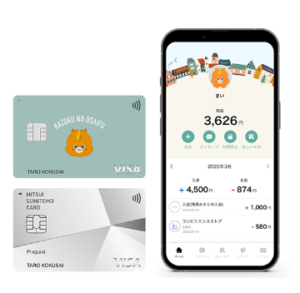
「かぞくのおさいふ」は、親子で使えるプリペイドカードサービス。三井住友銀行が運営しています。
親のアプリから子どものカードに送金ができ、子どもは届いたカードで買い物ができるのが特徴です。
| 申込条件 | 満6歳以上(小学生以上) |
|---|---|
| 利用特典 | 利用金額の0.25%を翌月10日に残高へ加算 |
| チャージ特典 | Vポイント付与対象の三井住友カードからのチャージでさらに0.25%Vポイント還元 |
| 年会費 | 無料 |
| 発行・発送手数料 | 無料 |
| チャージ手数料 | 原則無料 ※インターネットバンキングは1回204円(税込) |
| 利用できる加盟店 | Visa/Visaのタッチ決済加盟店、Apple Pay・Google Pay対応加盟店など |
我が家では、以下のような運用が目的です。
- 親会員(筆者):三井住友カード(Olive)からチャージし、子会員に送金
- 子会員(娘):プリペイドカードとSuicaをGoogleウォレットに登録
- Suicaをプリペイドカードでチャージ → 通塾やお出かけに活用!

おかげで、モバイルSuicaに私のクレジットカードでチャージできるようになりました。
スマホ上ですべての手続きが完了するので、交通費の管理がグッとラクになりましたよ!
しかもうれしいことに、それぞれのカードの利用金額の0.25%が、「利用特典」として残高に加算されます。
しかも、Vポイント付与対象の三井住友カードでチャージするとさらに0.25%還元!
かぞくのおさいふの使い方|中学生のSuicaチャージまでの流れ
「かぞくのおさいふ」は、
親のクレジットカードからチャージ → 子どもに送金 → モバイルSuicaにチャージ
という流れで使います。
大まかな手順は以下のとおりです。
- かぞくのおさいふに申し込む(親・子ども分)
- 親のクレジットカードからチャージ
- 子どものカードに送金
- 子どものスマホでGoogleウォレットに登録
- モバイルSuicaにチャージして利用開始
我が家ではこの流れで、
👉 親がチャージ管理 → 子どもはSuicaで支払い
という形が定着しました。
現金を持たせる必要がなくなり、
通学やお出かけの交通費管理がとてもラクになっています。
最初は設定が少し多く感じますが、一度登録してしまえばあとは送金するだけ。
中学生でもスムーズに使えるようになりますよ◎
かぞくのおさいふからモバイルSuicaへのチャージも問題なくできました。
かぞくのおさいふ申し込み手順
実際に筆者が申込した時の様子を画像で紹介しながら、申込手順を解説します。
- 公式サイトの[今すぐ申し込む]をタップ
- 会員規約を読んで[同意して次へ]をタップ
- メールアドレスを入力し、届いたメールに記載のURLから登録を進める
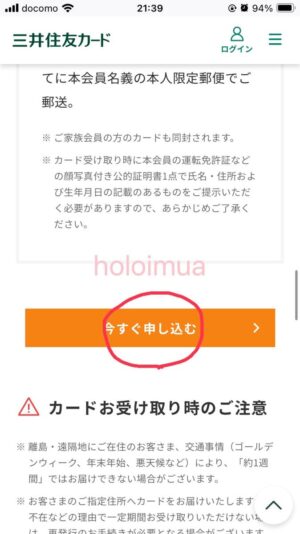
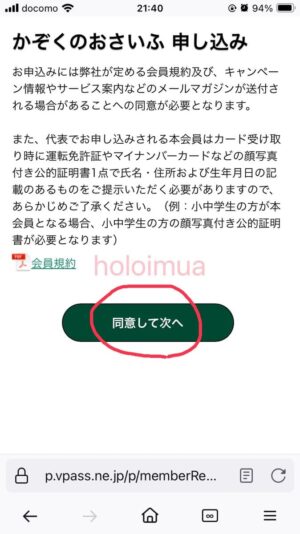
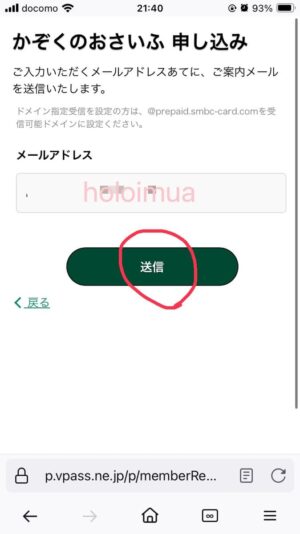
本会員情報を入力
メールに記載のURLをクリックすると、本会員の情報入力ページに遷移します。
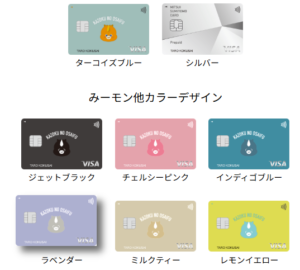
カードデザインは8種類の中から選べます。筆者はラベンダーを選択しました
家族会員情報を登録
次に家族会員の情報を登録します。登録する内容は以下のとおりです。
おさいふの種類は2つ用意されています。
- 共通のおさいふ:2人の残高を共有して管理。1家族1枚まで
- 個別のおさいふ:カードごとに残高管理(例:こども専用)
共通のおさいふは夫婦での管理向け。今回子どもと使用するので個別のおさいふを選択しました。親と子のおさいふは完全に独立。親から送金した分だけ子どもが使用できる仕組みです。
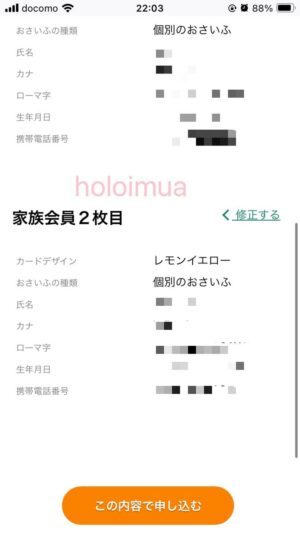
わが家は子ども2人分同時に作ったので、家族会員2枚目も同様の操作を行います。
内容を確認し、申込完了!
最後に、本会員、家族会員1枚目、家族会員2枚目の入力内容が表示されます。
確認して問題なければ[この内容で申し込む]をタップし、画面に「申込完了」と表示されます。
これで申込手続きは完了です!あとはカードが届くのを待つだけ!
プリペイドカードが届いた後の設定手順
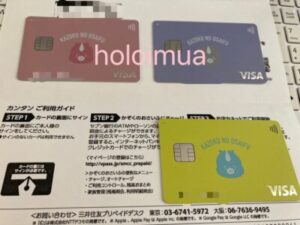
申込手続きの完了後、約1週間でカードが届きました。長女はチェルシーピンク、次女はレモンイエローを選択。どちらも可愛い♪
カードの裏にはカード番号、期限、セキュリティーコード、名義がしっかり記載されていました。
早速、「マイページ登録」「アプリ設定」「チャージ」の順に設定を進めます。
カードに同封されていた「ご利用ガイド」がすごく丁寧でわかりやすい!このガイドに沿って進めると、とってもスムーズに登録できました♪
①三井住友プリペイド・マイページに登録
まず、以下の流れに沿ってマイページ登録を進めます。
- 三井住友プリペイド公式を開き[会員登録はこちら]をタップ
- カード番号(会員番号)とセキュリティコードを入力し[次へ]をタップ
- 生年月日と電話番号を入力し[次へ]をタップ
- 三井住友プリペイド利用規約を読んで[同意する]をタップ
- 携帯電話番号、Eメールアドレス、ユーザーID・パスワードを入力し[確認]をタップ
- 会員属性登録内容を確認して[登録]をタップ
「【かぞくのおさいふ】会員仮登録受付のお知らせ」というメールが届くので、本文のURLをクリックします。
先ほど設定したユーザーIDを入力し[登録]。登録完了と画面に表示されればOK!
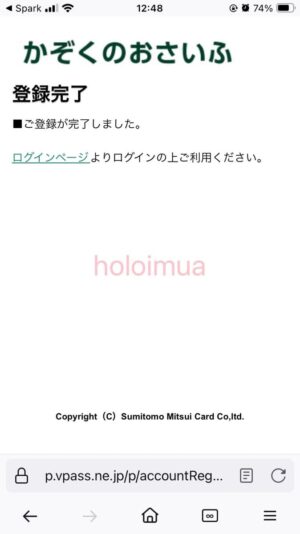
登録したユーザーIDとパスワードでログインできました!
家族会員分も同じように登録します。
②かぞくのおさいふアプリにログインする
続いて、かぞくのおさいふアプリをダウンロードします。



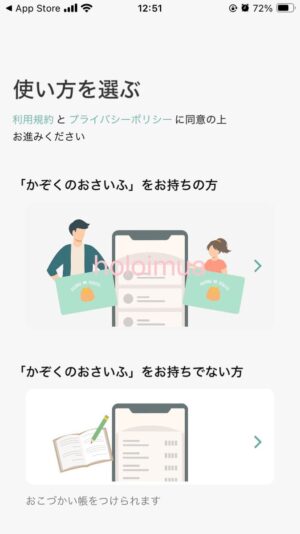
- 「かぞくのおさいふ」をお持ちの方 をタップ
- 設定したユーザーIDとパスワードで[ログイン]
- キャラクターとニックネームを登録し[OK]をタップ
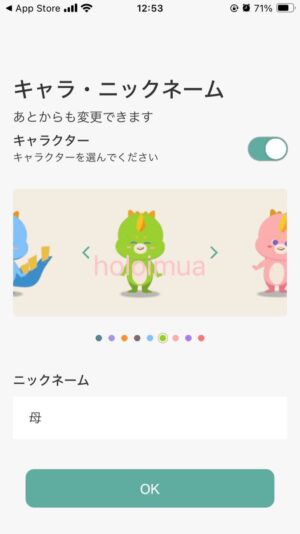
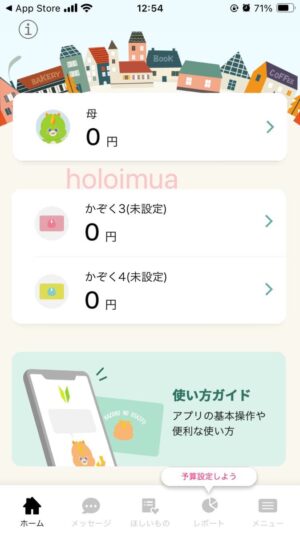
親と子それぞれの残高が一覧で見られるようになります。この時点では家族の登録はまだなので「未設定」と表示されています。
取り急ぎ長女のスマホにも「かぞくのおさいふ」アプリの設定をしておきました。
③親のクレジットカードからチャージする
次に、親会員のカードにチャージします。
かぞくのおさいふは、手持ちのクレジットカードからチャージ可能。
現在はすべてのカードで手数料無料なので、気軽に使えるようになりました。
その中でも我が家では、三井住友カードの「Olive」をチャージ元にしています。
チャージするだけでVポイントが貯まるので、どうせ使うならお得なカードを選ぶのがおすすめです◎
- ホーム画面の自分の残高⇒「チャージ」の順にタップ
- 金額と支払い方法を入力して[確認]をタップ
- クレジットカード番号、有効期限、ローマ字氏名、セキュリティコードを入力
- 内容を確認して[同意して確定]ボタンをタップ
- 認証コードを入力
- 「チャージ完了」と表示されたらOK!
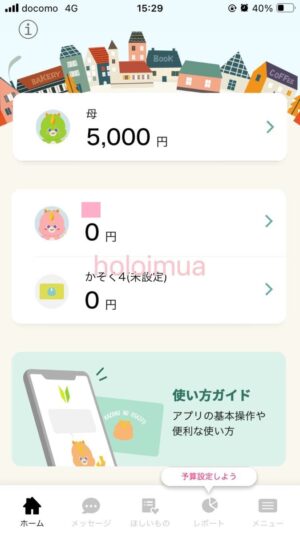
5,000円チャージすると、すぐに反映されました。
これで好きな時に子どものカードに送金できます♪
私がかぞくのおさいふを始めた当初は、
手数料無料でチャージするには三井住友カードが必要でした。
そのため、Oliveフレキシブルペイを作って利用していましたが、
現在はすべてのクレジットカードで手数料無料になっています。
とはいえ、私は今もチャージ元にOliveを使っています。
- セブンイレブンで最大10%還元
- 外食がお得になる特典
- チャージでもVポイントが貯まる
など、日常使いでもメリットが大きいからです。
貯めたVポイントはWAON POINTに交換し、
ウエル活で1.5倍活用しています。
👉 Oliveのキャンペーンや申し込み手順はこちら
④家族会員に送金する
家族会員である長女に送金してみました。
- ホーム画面から家族会員をタップ
- 「送る」ボタンをタップ
- 「いくら送りますか?」の下に金額を登録し、紙飛行機アイコンをタップ
- 家族会員の残高に1,000円チャージされた
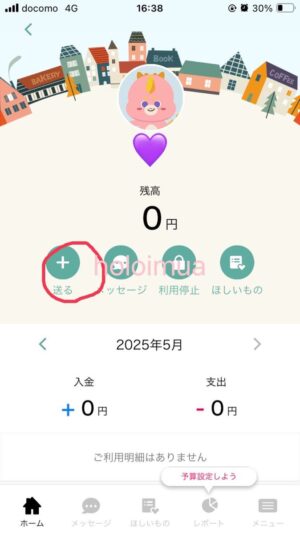
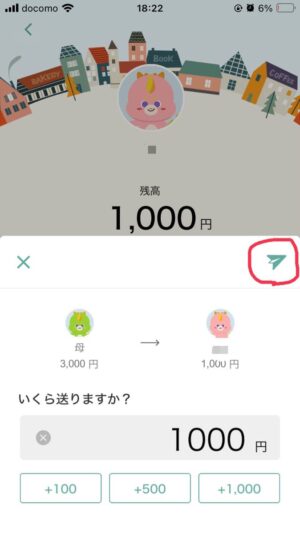
娘側のアプリですぐに残高が1,000円になりました。反映が早い!
かぞくのおさいふでモバイルSuicaにチャージする方法
次に、子どものSuicaにかぞくのおさいふでチャージできるよう手続きをします。
①Googleウォレットにかぞくのおさいふを登録
まず、Googleウォレットにかぞくのおさいふを登録します。

- Googleウォレットを開き、[+]をタップ
- [クレジットカードやデビットカード]をタップ
- [新しいクレジットカードかデビットカード]をタップ
- カード情報を入力する
- 有効期限、セキュリティコード、カード所有者情報を入力し、[保存して次へ]をタップ
- [続行]をタップ
- カード発行会社の利用規約を確認し[同意]をタップ
- 確認方法(テキストメッセージ、もしくはメール)を選択
- 届いた6桁の確認コードを入力して[続行]
これでカードの登録が完了し、子どものスマホからかぞくのおさいふで支払えるようになりました!
②Googleウォレットにsuicaを登録
作業はあと少し!GoogleウォレットにSuicaを登録します。
- [+ウォレットに追加]→[電子マネー]→[Suica]の順にタップ
- プライバシーポリシーと利用規約を読んで[承認する]をタップ
- 「カードがウォレットに追加されました」と表示されるので「ウォレットで表示をタップ
無事、かぞくのおさいふとSuicaがGoogleウォレットに登録できました!早速、かぞくのおさいふを使ってSuicaにチャージしてみます。
- ウォレットアプリでSuicaを選択し、画面下の[チャージする]→[¥1,000]の順にタップ
- 支払方法に「かぞくのおさいふ」が表示され、[支払う]をタップ
めちゃ簡単にSuicaにチャージできました!
かぞくのおさいふアプリも即反映。残高が0になりました。
かぞくのおさいふのチャージ方法と金額管理のコツ
チャージに使った金額は、後日銀行口座(三井住友銀行)から引き落とされます。
我が家は生活費は夫のゆうちょ銀行と私の三菱URJ銀行がメイン。三井住友銀行の口座とは別なので、忘れないうちにエアウォレットを使って送金しておきました。(これで、後日「クレジット利用分の引き落としができませんでした」となるのを防げます)
エアウォレットは手数料無料で銀行間の資金移動ができるので、とても重宝しています。
エアウォレットの詳細や体験談は以下の記事を参考にしてください。
今では、こどもの交通費予算を5000円に設定。
月の頭に5000円クレジットチャージし、1000円ずつ娘のかぞくのおさいふに送金しています。春休みや夏休みなど、おでかけの増える時期は追加チャージしますが、我が家の場合ほぼ5000円で足りています。
かぞくのおさいふのキャンペーン情報
かぞくのおさいふでは以下のキャンペーンを実施しています。
かぞくのおさいふデビュープラン

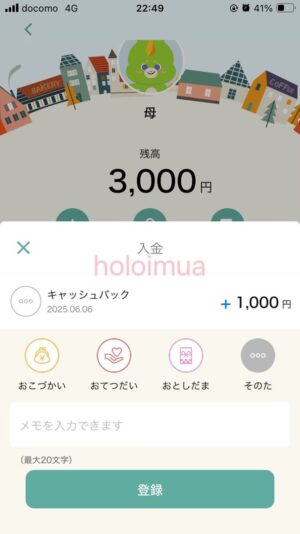
新規入会+1,000円チャージ+アプリログインで「500円」分の残高がもらえます!
ポイントサイトなどの還元はありませんが、公式キャンペーンがあるのは嬉しいですね。
条件を達成すると、翌々月末までに、かぞくのおさいふ本会員の残高にプレゼントされます。以下、筆者のかぞくのおさいふにキャッシュバックされた時の記録です。
三井住友カードをチャージ元にすれば、Vポイントが追加で貯まるという利点もあります。
このあたりは我が家の使い方の一例なので、後半で詳しく紹介しています。
【体験談】かぞくのおさいふの使い方|実際に使ってわかったメリット
かぞくのおさいふを導入して約2年。
今では「親から送金⇒子どものスマホでsuicaチャージ」の流れがすっかり定着しました。
もともとはこのSuicaチャージのために導入しましたが、
実際には現物カードが子どものお買い物管理にも大活躍しています。
まずは日常づかい|中学生の初めてのお買い物体験
子どもが「友達の誕生日プレゼントを買いに行く」と言うので、
かぞくのおさいふに1,500円をチャージしてカードを持たせました。
「VISAで」もしくは「VISAタッチで」と店員さんに言ってから支払ってね。
と伝えました。
カードが使えるお店を中心にお買い物したようで、無事に支払い完了。
支払ったタイミングで親のスマホに通知が届くので、
「お、無事使えたな」
「ここで買い物したんだ♪」
と、なんだか私までわくわくした気持ちに。
ふだんのお金のやり取りでは味わえない、「見守れる安心感」がありました。
応用編|ディズニーでも活躍!
家族でディズニーランドに行った際には、
あらかじめ4,000円をかぞくのおさいふに送金し、お小遣いとして子どもに渡しました。
「この中で好きなお土産を買っていいよ」と伝えると、
「足りるかな?」「どれにしよう?」と予算内で楽しみながら買い物している様子が印象的でした。
お友達用のお土産は私が別で購入しましたが、
自分のお金を管理しながら選ぶ体験は、とても良い学びになったと思います。
ちなみに我が家では、ディズニーチケットも少しでもお得に買える工夫をしています。
▼ディズニーチケットを安く買う方法まとめはこちら

かぞくのおさいふのデメリット・注意点|使えない場面も解説
かぞくのおさいふは便利なサービスですが、
実際に使ってみるといくつか注意しておきたいポイントもありました。
とくに子どもに持たせる場合は、事前に知っておくと安心です。
タッチ決済が使えないお店がある
かぞくのおさいふはVISAブランドのプリペイドカードですが、
すべてのお店でタッチ決済が使えるわけではありません。
実際に利用した際に、
「タッチ不可 → カード挿入が必要」というケースがありました。
👉 「かぞくのおさいふ タッチできない」と感じる原因はここです。
普段Suicaに慣れている子どもほど、
この違いに戸惑いやすいと感じました。
暗証番号が必要な場面がある
初めてタッチ決済ができなかった時、カード挿入と同時に暗証番号を求められたようです。
暗証番号を教えていなかったため、 結果的に「使えないカード」と感じてしまう場面がありました。
実際には使えるのですが、
「いつも通りに使えない」だけでこどもを不安にさせてしまいました。
子どもが「使えない」と感じる場面がある
暗証番号がわからなかったとき、レジから電話があったのですが、私は気づかず…
最終的にはお友達に立て替えてもらう形に…。
本人にとっても「使えると思っていたのに使えない」という経験は、
少しショックだったようです。
対策|最初に伝えておくだけで安心
この経験から、事前に
- タッチが使えないお店もあること
- 暗証番号が必要な場合があること
を伝えるようにしました。
あらかじめ共有しておくだけで、
子どもも落ち着いて対応できるようになります。
結論|大きなデメリットではないが事前準備は必須
はじめは戸惑う場面もありましたが、
慣れてしまえば大きなデメリットには感じませんでした。
むしろ、
現金を持たせずに管理できる安心感のほうが大きいと感じています。
まとめ|かぞくのおさいふは中学生のSuicaチャージにおすすめ
かぞくのおさいふを使えば、子どもに現金を持たせなくても、チャージ&送金でスムーズにお金の管理ができます。
特にモバイルSuicaとの相性が抜群なので、通学や塾通いの多いご家庭には本当におすすめです。
我が家ではOliveをチャージ元に設定し、
Suicaチャージ → VポイントGET → WAON POINTに交換 → ウエル活で1.5倍活用!
という節約ルートができあがりました。
現在、Olive(三井住友カード)ではお得なキャンペーンが実施中。
紹介コード+ポイントサイトを併用することで、1万円以上相当のポイントがもらえるチャンスも!
子どものおこづかい管理を始めたい方、Suicaチャージを見直したい方は、ぜひこの機会にチェックしてみてください。
コメント